當網站變慢時,最常見的直覺反應往往是:打開 PageSpeed Insights、看分數有沒有掉,然後急著安裝一款新的快取外掛。
這種做法雖然有機會解決眼前的表面問題,卻不一定能根治真正的病灶。因為使用者感受到的「慢」,可能源自伺服器回應速度、圖片傳輸效率、瀏覽器渲染瓶頸、第三方外掛腳本,或是某個只在特定動態頁面觸發的效能陷阱。
效能優化不該是一次性的「分數競賽」,而是一套可以定位、修改、驗證的長期營運流程。
Google 與 web.dev 目前依然將 LCP、INP、CLS 以及現場資料(CrUX)放在核心位置。站長真正需要做的,是把「慢」拆解成幾個可量化、可處理的層次。以下是優化 WordPress 網站時,建議優先排查的四大關鍵瓶頸。
一、先分清楚是「伺服器慢」,還是「頁面本身慢」?
第一個必須檢查的指標是 TTFB(Time to First Byte,首位元組時間),也就是從瀏覽器發出請求,到接收到伺服器第一個回應位元組的時間。
如果 TTFB 偏高,問題通常不在前端的圖片壓縮或 CSS,而可能與以下原因有關:
- 伺服器主機負載過高 / 硬體資源不足
- PHP 執行效率低下或外掛衝突
- 資料庫查詢(Database Query)過於龐大或未建立索引
- 頁面快取未命中(Cache Miss)或 CDN 回源頻繁
這時候,若只是一味調整前端 CSS 或延遲載入,使用者依然會在看到畫面之前經歷一段漫長的時間。
站長實作建議: 挑選首頁、熱門文章頁、商品/分類頁,以及一個未快取的動態頁面(如購物車或後台),比較不同時間與不同地區的回應時間。
- 若只有後台或登入後頁面慢:問題多在資料庫或 PHP 效能,方向與公開頁面不同。
- 若熱門文章頁也頻繁回源:應優先檢查頁面快取(Page Cache)、物件快取(Object Cache,如 Redis)與主機資源,而不是一口氣換掉整套佈景主題。
二、LCP:找出真正的「最大內容渲染」
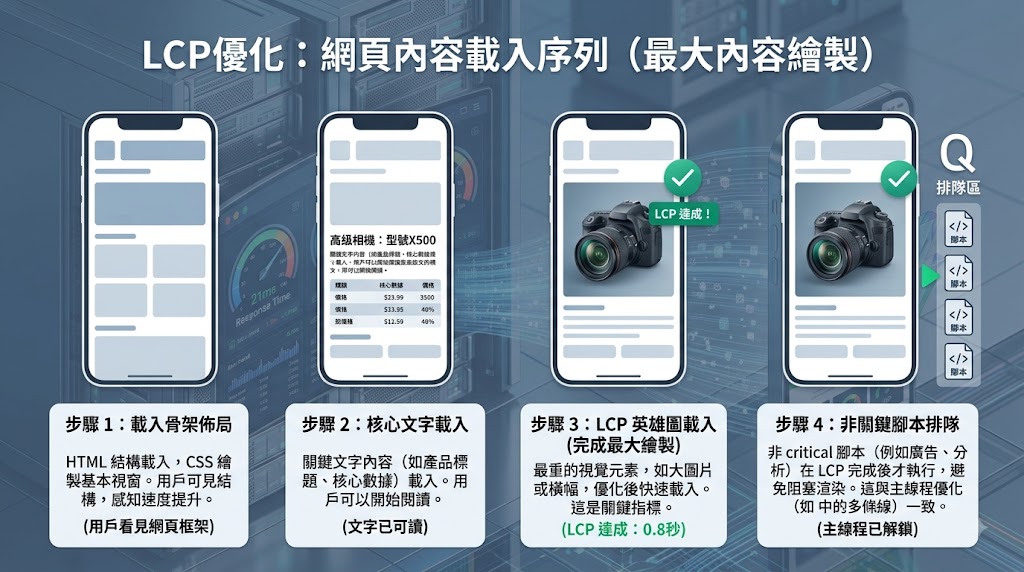
LCP(Largest Contentful Paint)關心的不是「整頁載完」的總耗時,而是主要視覺內容何時出現在螢幕上。
對內容型或電商網站而言,這個「最大元素」通常是:
- 文章首圖或標題區背景大圖
- 頂部大型輪播圖(Slider)
- 被 CSS 特殊排版包住的大字體標題區塊
常見的 LCP 殺手包括:圖片檔案過大、首屏圖片被錯誤地設定為 lazy-load(延遲載入)、客製化字型阻塞渲染(Font Blocking),以及關鍵資源沒有設定優先權。
優化法則:
- 先用瀏覽器開發者工具(DevTools Network / Performance 面板)或 Lighthouse 定位出真正的 LCP 元素。
- 切勿把所有圖片都加上 Preload,也不要提前下載 below-the-fold(首屏下方)的圖片。
- 對真正的 LCP 圖片進行 WebP/AVIF 轉碼、設置適當尺寸,並視情況加上
<link rel="preload">或fetchpriority="high"。- 移除首屏不必要的重型輪播外掛,優化目標是讓主要內容優先呈現,其他次要資源隨後依序進場。
三、INP 與 CLS:使用者「開始互動」時才暴露的問題
頁面看起來載入完成,不代表實際使用體驗良好。許多效能問題,只有在讀者真正動手操作時才會爆發。
- INP(Interaction to Next Paint,互動連貫性):反映使用者點擊選單、搜尋框、表單或篩選按鈕後,頁面花了多久時間給出視覺回饋。若 JS 主執行緒(Main Thread)被大量複雜腳本佔據,點擊就會出現明顯卡頓。
- CLS(Cumulative Layout Shift,累計佈局位移):常見於圖片未設定固定寬高比(Aspect Ratio)、動態廣告載入、或第三方嵌入元件(如 FB 貼文、IG 圖片)晚到,導致讀者正要點擊時畫面突然「跳動」。
這兩項指標極容易被傳統的桌面端單次測試所掩蓋。
優化法則:
- 針對 INP:拆分大型 JavaScript 任務(Long Tasks)、延後非必要的第三方外掛,減少主執行緒負擔。
- 針對 CLS:務必在 CSS 或 HTML 中為圖片與廣告看板預留固定寬高與占位空間(Aspect-ratio / Min-height),避免組件載入後硬推開其他內容。
四、把第三方資源與「效能預算」納入編輯與發稿流程
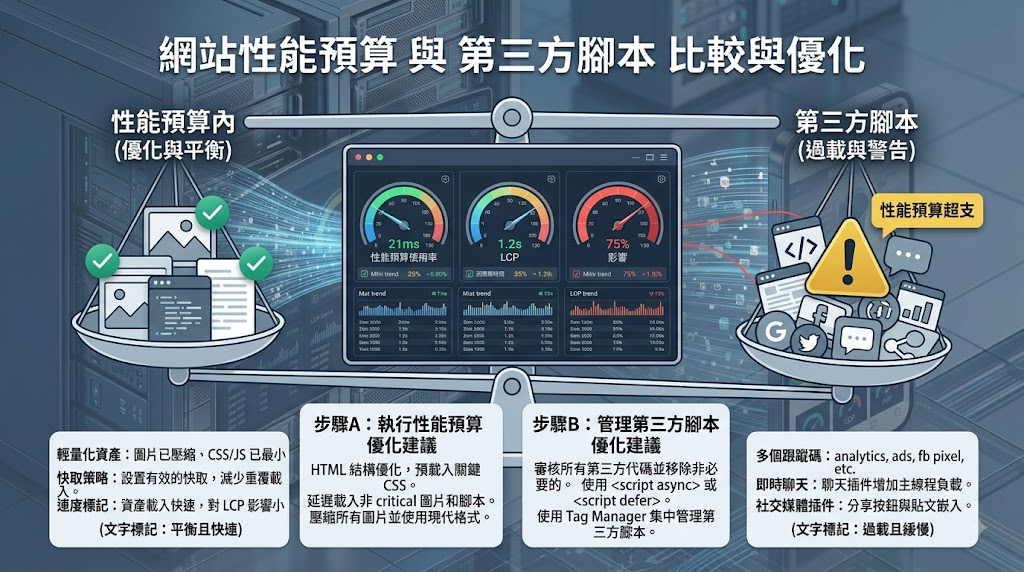
很多 WordPress 網站變得臃腫,往往不是單一外掛造成的,而是逐步疊加的結果:
- GA4、GTM、Hotjar 分析工具
- 客服 Live Chat 聊天套件
- 多個 Facebook / Google 廣告追蹤 Code
- 社群嵌入元件與多款 Google Fonts 字型
每一項看似合理的行銷需求,組合在一起卻大幅增加 HTTP 請求次數、主執行緒運算與 CDN 回源次數。這也是為什麼「換了一個快取外掛,分數短暫變好,幾週後又掉回去」的根本原因。
建立專屬的「效能預算(Performance Budget)」
比較可行的維護機制,是為網站的核心頁面(首頁、文章頁、服務/商品頁)制定簡單的效能預算規範:
| 評估項目 | 建議設定目標 |
| 首屏圖片總大小 | 建議不超過 200–300 KB |
| 第三方腳本數量 | 控管在 3–5 支必要程式碼內 |
| JavaScript 總量 | 首屏載入 JS 盡可能控制在 300 KB 以下 |
| 現場 Core Web Vitals | LCP < 2.5s / INP < 200ms / CLS < 0.1 |
每次新增外掛、廣告或追蹤碼時,先在測試環境(Staging)驗證其對分數與體驗的衝擊,再決定是否全站上線。如果某個功能帶來的轉換價值無法被量化,就不該只因為「大家都在裝」而留在網站上。
站長該如何建立正確的回看與優化節奏?
網站優化不是做完一次就一勞永逸。建議站長建立常態性的監測機制:
- 固定 5 個代表性模板頁面:首頁、熱門文章、分類頁、商品/服務頁、動態表單頁。
- 每週/每月定期記錄:TTFB、LCP、INP、CLS、快取命中率與主要第三方資源數量。
- 單一變因測試:每次優化只修改 1 到 2 個變因,並留下版本、修改頁面與原因紀錄。
這樣在月底回看數據時,才能清晰判斷究竟是主機問題、內容圖片過大、外掛衝突,還是新加的行銷追蹤碼造成了效能波動。
速度優化的終點,從來不是追求一張 100 分的漂亮報告,而是讓讀者能更順暢地取得內容、順利完成轉換。把效能觀念融入日常的發稿、上線與改版流程中,遠比每半年做一次痛苦的「大掃除」更有效率。
常見問題 FAQ
PageSpeed Insights 的分數多半來自「實驗室模擬資料(Lab Data)」,受限於特定的測試主機地區與模擬裝置。而真實使用者會受到實際所在地區、真實手機配備、4G/5G 網路環境與快取命中狀態影響。建議同時參考 Google Search Console 中的「Core Web Vitals 現場資料(CrUX)」,以真實體驗為準。
不一定。建議先排查 TTFB、快取命中率、資料庫查詢與外掛負載。如果發現問題出在圖片未壓縮或快取設定錯誤,換主機並無法解決問題;只有當確定瓶頸來自後端 CPU/RAM 資源不足或主機回應時間持續偏高時,調整主機規格才是對症下藥。
不需要。盲目預載所有圖片會佔據有限的網路頻寬,反而拖慢其他關鍵資源(如 CSS、字型)。應該只針對真正的 LCP 元素(通常是首屏大圖)進行預載,其餘圖片則依據使用者的滾動與閱讀順序隨後載入。
不需要全刪,但需要「精實化」。建議定期盤點每一支追蹤碼的用途與實際帶來的行銷價值,對於必要的追蹤碼(如 GA4、Meta Pixel),可採用 GTM 延遲載入(Delay Execution) 或 僅在特定轉換頁面載入 的策略,避免影響全站首屏速度。
結語
如果你的 WordPress 網站最近感覺變慢,別急著盲目安裝外掛!請先將速度拆解為 TTFB、LCP、INP、CLS 與第三方資源 五大維度進行排查,採取小幅度的修改與對比驗證。
我們會持續整理兼具可執行性、可驗證性與長期維護性的網站優化實戰方法,助你的網站持續保持高效運作!